> For the complete documentation index, see [llms.txt](https://aide.etadly.com/llms.txt). Markdown versions of documentation pages are available by appending `.md` to page URLs; this page is available as [Markdown](https://aide.etadly.com/les-etats-des-lieux/mode-hors-ligne.md).
# Mode hors ligne
Le mode hors ligne vous permet de continuer à travailler sur vos états des lieux même sans connexion Internet. Toutes vos modifications sont sauvegardées localement et seront automatiquement synchronisées dès que vous retrouverez une connexion.
## Fonctionnalités disponibles hors ligne
Lorsque vous travaillez en mode hors ligne, vous pouvez :
* Ajouter et modifier des évaluations d'éléments
* Prendre des photos **(mais sans les annoter)**
* Ajouter des commentaires
{% hint style="info" %}
**Note :** La signature et la génération du PDF nécessitent une connexion Internet.
{% endhint %}
## Activation automatique
Le mode hors ligne s'active automatiquement lorsque :
* Vous avez déjà visité la page de l'état des lieux avec une connexion Internet
* **ET** Votre connexion Internet est perdue ou indisponible
Un indicateur visuel apparaît en haut de l'écran pour vous informer que vous travaillez hors ligne.
## Comment utiliser le mode hors ligne
### Avant l'état des lieux
✅ Ouvrez l'état des lieux avec une connexion Internet
✅ Pour activer le mode hors ligne, 2 solutions :
* **Naviguez dans toutes les pièces pour charger les données**
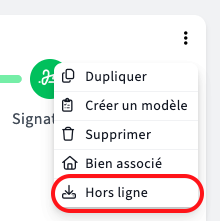
* **ET/OU Sélectionner `"Hors ligne"` dans le menu déroulant de l'état des lieux :**
✅ Vérifiez que le mode hors ligne est actif (l'indicateur doit apparaître quand vous coupez la connexion)
✅ Assurez-vous d'avoir assez de batterie sur votre appareil
### Pendant l'état des lieux
{% hint style="info" %}
* Prenez vos photos et ajoutez vos commentaires normalement
* Ne fermez pas l'onglet du navigateur (minimiser est OK)
* Surveillez l'espace de stockage de votre appareil si vous prenez beaucoup de photos
{% endhint %}
**Vos modifications sont sauvegardées localement et seront synchronisées automatiquement au retour d'une connexion mobile.**
### En cas d'erreur
Essayez une de ces méthodes :
* Rechargez la page pour réessayer.
* Désactivez puis réactivez la connexion de données.
* Rechargez la page.
{% hint style="info" %}
Vos données locales sont conservées et ne seront pas perdues.
{% endhint %}
### Effacement des données
⚠️ **Attention :** Les données locales peuvent être effacées si vous :
* Videz le cache de votre navigateur
* Utilisez le mode navigation privée
* Désinstallez l'application
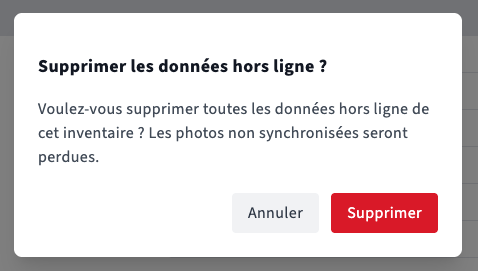
* Supprimez volontairement les données :
* Utilisez un nettoyeur de données système
**Recommandation :** Synchronisez toujours vos données avant de vider le cache.
### Navigateurs supportés
* Chrome / Edge (version 80+)
* Safari (iOS 11.3+)
* Firefox (version 70+)
* Samsung Internet
### Appareils recommandés
* 📱 **Smartphones** : iPhone 8+, Android 8+
* 💻 **Tablettes** : iPad (2018+), tablettes Android récentes
* 🖥️ **Ordinateurs** : Tous les OS modernes
### Restrictions du mode hors ligne
* Génération de PDF : Nécessite une connexion Internet
* Signatures à distance : Nécessite une connexion Internet
* Envoi par email : Nécessite une connexion Internet
* Création d'un nouvel état des lieux : Nécessite une connexion Internet
## Résolution de problèmes
### Le mode hors ligne ne s'active pas
{% stepper %}
{% step %}
### Vérifier le navigateur
Assurez-vous d'utiliser un navigateur compatible.
{% endstep %}
{% step %}
### Service Workers
Vérifiez que les Service Workers sont activés dans votre navigateur.
{% endstep %}
{% step %}
### Forcer le rechargement
Essayez de recharger la page avec Ctrl+F5 (ou Cmd+Shift+R sur Mac).
{% endstep %}
{% step %}
### Vider le cache
Videz le cache et rechargez l'état des lieux.
{% endstep %}
{% endstepper %}
### L'état des lieux est lent en mode hors ligne
{% stepper %}
{% step %}
### Fermer les onglets
Fermez les autres onglets du navigateur.
{% endstep %}
{% step %}
### Redémarrer
Redémarrez le navigateur.
{% endstep %}
{% step %}
### Libérer de l'espace
Libérez de l'espace sur votre appareil.
{% endstep %}
{% step %}
### Réduire la qualité des photos
Réduisez la qualité des photos avant de les prendre.
{% endstep %}
{% endstepper %}
## Questions fréquentes
Puis-je travailler sur plusieurs états des lieux hors ligne ?
Oui, mais nous recommandons de ne travailler que sur un état des lieux à la fois pour éviter la confusion et les problèmes de synchronisation.
Combien de temps les données restent-elles stockées localement ?
Les données restent stockées indéfiniment jusqu'à ce que vous les synchronisiez ou que vous vidiez le cache de votre navigateur. Vous pouvez aussi les supprimer manuellement en utilisant le menu > Hors ligne.
Puis-je utiliser le mode hors ligne sur plusieurs appareils ?
Oui, mais chaque appareil stocke ses propres données locales. Assurez-vous de synchroniser sur chaque appareil avant de passer à un autre.
Que se passe-t-il si je dépasse la limite de photos ?
L'application vous empêchera d'ajouter plus de photos que la limite de votre abonnement. Synchronisez d'abord vos photos, puis vous pourrez continuer si vous n'avez pas atteint la limite globale.
Le mode hors ligne consomme-t-il de la batterie ?
Le mode hors ligne consomme légèrement plus de batterie car les données sont stockées localement. Nous recommandons d'avoir au moins 50% de batterie avant de partir en visite.